Мирра Иконникова, Специалист по эргономике жизни
16 июля 2026 г. · 9 мин
Официальная гарантия производителя на ноутбук: проверка по серийному номеру до покупки
Ноутбук с пометкой «на гарантии» в объявлении — ещё не ноутбук с действующей гарантией. Продавец может искренне помнить, что покупал устройство недавно, коробка может выглядеть почти новой, а на нижней крышке будет красоваться наклейка с серийным номером.
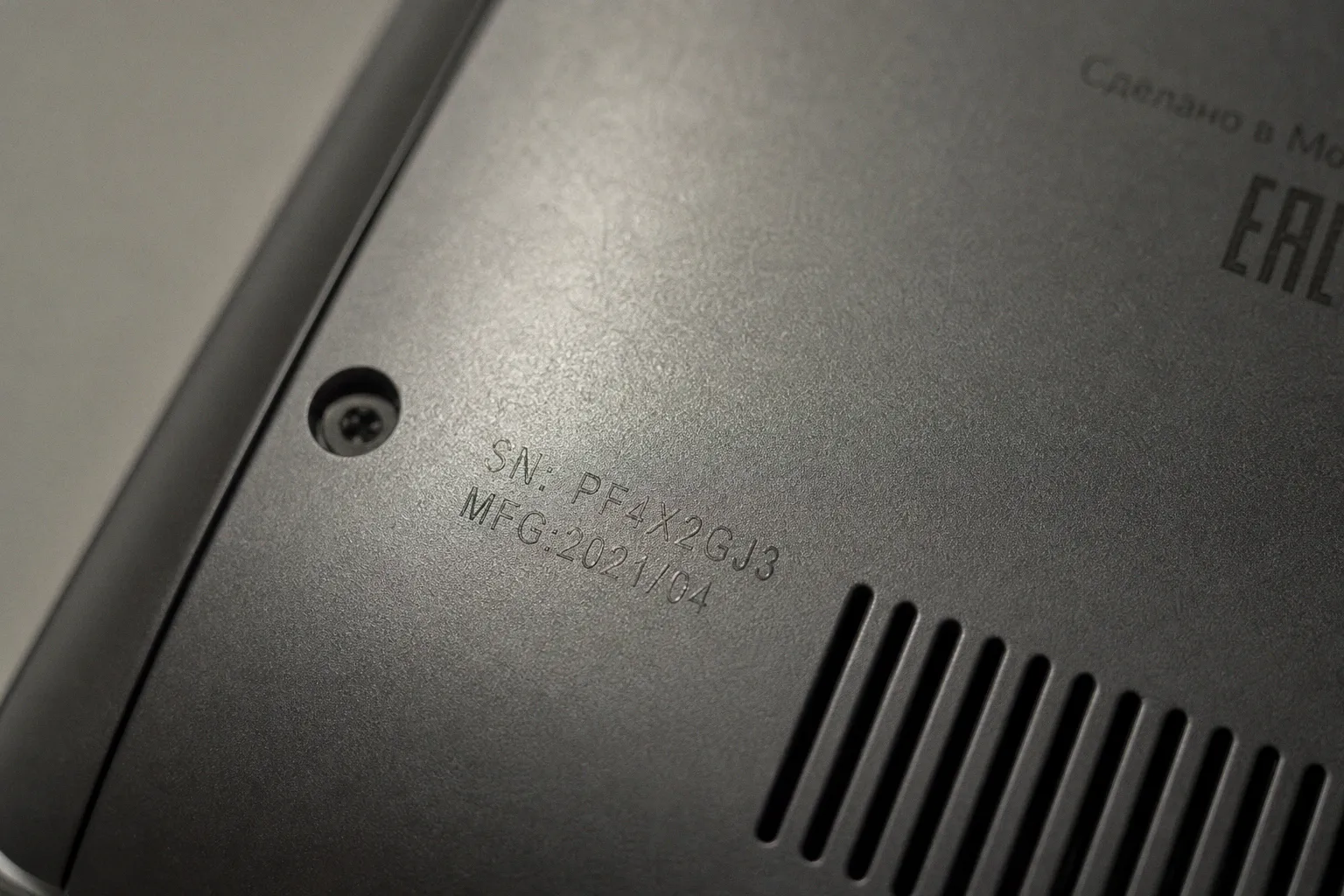
Но решают не воспоминания и не аккуратный корпус: решает запись в базе производителя.
Проверка гарантии на ноутбук по серийному номеру занимает несколько минут. Она не заменяет осмотр, не отменяет вопроса о чеке и не превращает покупку с рук в сделку без риска. Зато сразу отсекает самое неприятное: ситуацию, когда «остаток гарантии» существует только в тексте объявления.
Где искать серийный номер: от наклеек до командной строки
Серийный номер, или S/N, Serial Number, — уникальный идентификатор конкретного устройства. По нему производитель видит модель, дату регистрации, тип гарантийного покрытия, а иногда и регион поставки. Коробка и документы могут исчезнуть при переезде, но сам серийник обычно остаётся с ноутбуком на весь срок его жизни.
Искать его лучше последовательно — от очевидного варианта к запасным.
1. На наклейке снизу корпуса.
Переверните ноутбук: рядом со штрихкодом, знаками сертификации и названием модели обычно напечатаны строки S/N, Serial Number, SNID или похожие обозначения. Не путайте серийный номер с номером модели: моделью может быть целая линейка устройств, а серийник относится только к одному экземпляру.
2. На коробке и в документах.
На заводской упаковке серийный номер обычно дублируется на отдельном стикере. Он может быть указан и в гарантийном талоне, если талон вообще был предусмотрен для конкретного рынка. Но коробка сама по себе ничего не доказывает: её легко сохранить от другого ноутбука. Номер на упаковке нужно сверять с номером на корпусе и в системе.
3. В BIOS или UEFI.
При включении ноутбука можно зайти в настройки BIOS/UEFI — чаще всего клавишами F2, Del или Esc, в зависимости от бренда. На вкладках Main, Information или System Information обычно отображается серийный номер. Это хороший способ для покупки б/у устройства: данные считываются непосредственно из системной информации, а не с потёртой наклейки.
4. Через PowerShell в Windows.
Откройте PowerShell и введите: Get-WmiObject Win32_Bios | Select-Object SerialNumber. Команда выводит серийный номер, записанный в BIOS. Старую команду wmic bios get serialnumber ещё можно встретить в инструкциях, но WMIC считается устаревшим инструментом; PowerShell — более разумный путь для современных версий Windows.
5. В macOS.
На MacBook достаточно открыть меню Apple и выбрать «Об этом Mac». Серийный номер появится в окне с основной информацией об устройстве, его можно скопировать без ручного переписывания.
Иногда система выводит пустую строку, набор нулей или слишком общий текст вместо S/N. Это не повод немедленно объявлять устройство проблемным: у некоторых моделей данные могли быть некорректно записаны производителем или не считываться конкретной утилитой. В такой ситуации сверяют наклейку, BIOS и коробку, а при покупке с рук просят продавца показать устройство лично.
Серийный номер стоит сверять минимум в двух местах: на корпусе и в системе. Совпадение важнее красивой коробки и убедительного объявления.
Как работают онлайн-сервисы проверки гарантии у разных брендов
Официальная гарантия производителя ноутбука проверяется через сервис поддержки самого бренда. Это принципиальный момент: сайты магазинов, маркетплейсов и случайные «проверки серийников» могут показывать неполные либо просто устаревшие данные.
Обычно сервис просит ввести S/N, после чего показывает дату окончания покрытия, тип гарантии или статус регистрации. У Dell вместо привычного серийного номера чаще нужен Service Tag — собственный сервисный код устройства.
| Бренд | Что вводить | Что обычно можно увидеть |
|---|---|---|
| Lenovo | Серийный номер | Даты начала и окончания покрытия, тип гарантии, региональные детали |
| ASUS | Серийный номер | Статус гарантии, дату окончания, сведения о продукте |
| HP | Серийный номер или номер продукта | Статус покрытия, тип устройства, доступные сервисные опции |
| Apple | Серийный номер | Состояние покрытия, статус AppleCare+, варианты технической поддержки |
| Acer | Серийный номер или SNID | Срок покрытия и сведения об устройстве |
| MSI | Серийный номер, иногда регистрация в аккаунте | Информацию о гарантии и привязке продукта |
| Dell | Service Tag или Express Service Code | Сервисный статус, сроки покрытия, доступные услуги |
Не стоит ждать от всех сервисов одинаковой подробности. Один бренд покажет только дату окончания гарантии, другой — несколько строк о виде покрытия, третий попросит выбрать регион или войти в аккаунт. Это нормальная разница между внутренними системами производителей, а не признак того, что одна из страниц «неофициальная».
Рабочая последовательность выглядит так:
1. Найдите официальный раздел поддержки бренда.
2. Введите серийный номер без пробелов, если форма не предлагает иной формат.
3. Сверьте модель, которую показала база, с ноутбуком перед вами.
4. Посмотрите не только на дату окончания, но и на регион, вид покрытия и возможные примечания.
5. Сохраните страницу или сделайте скриншот — особенно если обсуждаете цену с продавцом.
Если сервис возвращает ошибку «Product not found», не надо достраивать вокруг неё криминальный сюжет. Чаще всего причина банальна: неверно введён символ, вместо серийного номера указан номер модели, выбран не тот региональный раздел поддержки или запись пока отсутствует в конкретной базе. Сначала перепроверьте S/N по фото, BIOS и наклейке, затем попробуйте официальный сервис бренда для другого региона, если устройство было куплено за границей.
Ошибка базы — это повод остановиться и разобраться, а не готовый диагноз ноутбуку.
Секреты серийных номеров ASUS: как вычислить дату производства
С ASUS полезно смотреть на серийный номер внимательнее: у части ноутбуков первые символы S/N позволяют понять месяц и год производства. Это не отменяет официальную проверку, но помогает оценить, насколько правдоподобно выглядит история устройства.
В распространённой схеме первый символ обозначает год производства, второй — месяц:
- S — 2024 год;
- T — 2025 год;
- цифры от 1 до 9 — месяцы с января по сентябрь;
- A — октябрь;
- B — ноябрь;
- C — декабрь.
Так, начало серийного номера S6 может указывать на июнь 2024 года, а TA — на октябрь 2025 года. Но воспринимать такую расшифровку нужно как дополнительную проверку, а не как универсальный ключ ко всем моделям и всем годам. Форматы серийников меняются, а на разных рынках могут встречаться отличия.
Зачем вообще вычислять дату производства? Потому что ноутбук способен долго лежать в магазине, на складе поставщика или у первого владельца. Внешне он останется новым, но гарантийное покрытие уже будет отсчитываться. Именно поэтому формулировка «куплен недавно» без чека слабее, чем дата в официальном сервисе и понятная маркировка устройства.
Для ASUS имеет значение и ограничение максимального гарантийного срока от даты производства. Встречается следующая логика: гарантия на 12 месяцев с даты покупки не должна выходить за пределы 18 месяцев с производства, а гарантия на 24 месяца — за пределы 30 месяцев.
| Заявленный срок с даты покупки | Предельный срок с даты производства |
|---|---|
| 12 месяцев | Не более 18 месяцев |
| 24 месяца | Не более 30 месяцев |
Если на наклейке рядом с серийным номером есть обозначение 12M, речь идёт о 12-месячном покрытии; 24M указывает на двухлетнее. Но и здесь не стоит делать вывод по одному знаку: финальным ориентиром остаётся статус в сервисе поддержки и условия для конкретного региона продажи.
У ASUS полезно смотреть на две вещи одновременно: что говорит официальный сервис сегодня и насколько дата производства согласуется с заявленной историей покупки.
Почему гарантия по серийному номеру не всегда заменяет чек
Проверка ноутбука по серийному номеру отвечает на важный, но не единственный вопрос: есть ли в базе производителя активное покрытие. Чек отвечает на другой: когда и у кого устройство было куплено. В идеальном мире у покупателя есть и то и другое.
Первая тонкость — дата начала гарантии. Она может отсчитываться не от момента, когда вы забрали ноутбук из магазина, а от поставки дилеру, регистрации или другого события внутри цепочки продаж. Если устройство долго лежало на витрине, срок в базе может оказаться меньше ожидаемого. У Lenovo, например, встречается компенсационный месяц на период между отгрузкой и продажей, но это не универсальное правило для всего рынка.
Вторая тонкость — обращение в сервис. Если даты в базе расходятся с фактической датой покупки, авторизованный сервисный центр может запросить документ, подтверждающий покупку. Чек здесь нужен не как ритуальная бумажка, а как аргумент для корректировки даты или разбирательства по конкретному случаю.
Третья — регион. Ноутбук, купленный в другой стране, может отображаться в общей системе производителя и при этом иметь ограничения по обслуживанию в вашем регионе. Особенно внимательно это стоит проверять у техники, которую везли из-за рубежа, у корпоративных поставок и у устройств с редкими конфигурациями. Статус «гарантия активна» ещё не всегда означает, что ближайший сервисный центр примет конкретный аппарат на тех же условиях.
Наконец, гарантия производителя не равна защите от всех неприятностей после покупки. Она не делает нормальными следы залития, не чинит последствия неаккуратного ремонта и не покрывает повреждения, возникшие по вине владельца. Поэтому ноутбук перед оплатой нужно не только пробить по базе, но и включить, проверить экран, клавиатуру, порты, зарядку, аккумулятор и отсутствие сюрпризов в системе.
Если продавец отдаёт чек или электронный чек вместе с устройством — это хороший знак. Если чека нет, но серийный номер честно присылают заранее, номер совпадает в BIOS и на корпусе, а официальный сервис показывает понятный остаток покрытия, сделка выглядит гораздо прозрачнее. Но именно «гораздо», а не автоматически «безопасно».
Типичные ошибки при вводе серийных номеров и как их избежать
Большинство неудачных запросов к гарантийной базе рождается не из-за поломки сайта, а из-за одного неверного символа. Серийные номера специально делают уникальными, и сервис не обязан угадывать, какую букву вы имели в виду.
Самые коварные пары выглядят знакомо:
- латинская O и цифра 0;
- буква I, строчная l и цифра 1;
- O и Q на мелкой или бликующей наклейке;
- U и V на стёртом шрифте;
- латинские буквы и похожие на них кириллические символы при ручном наборе.
Есть и более прозаичная ошибка: вместо серийного номера вводят модель. Например, обозначение линейки на корпусе выглядит солидно и длинно, но один и тот же номер модели встречается на тысячах устройств. Базе гарантии нужен индивидуальный S/N либо специальный код бренда.
Чтобы не тратить время на ложные ошибки, действуйте спокойно:
1. Не перепечатывайте номер, если можно скопировать.
BIOS, PowerShell и окно «Об этом Mac» позволяют получить строку без риска перепутать ноль с буквой.
2. Фотографируйте наклейку при хорошем свете.
Снимок с увеличением полезнее, чем попытка разобрать мелкий текст на весу. Заодно фото останется у вас, если продавец позже заменит наклейку или начнёт спорить о символах.
3. Сверяйте длину и формат.
У Dell, например, часто требуется именно Service Tag, а не произвольный номер со стикера. Если сайт Dell не принимает S/N, проверьте, нет ли рядом отдельной строки с сервисным кодом.
4. Не добавляйте пробелы и лишние знаки.
Дефисы, пробелы, двоеточия и подписи вроде S/N: обычно не нужны — в форму вводится сама последовательность символов.
5. Пробуйте второй источник номера.
Если наклейка говорит одно, а BIOS — другое, это уже не техническая мелочь. Покупку лучше поставить на паузу до внятного объяснения.
Проверка по серийному номеру особенно полезна до встречи с продавцом. Можно попросить фото нижней крышки и скриншот системной информации заранее, ввести данные в официальный сервис, а на осмотре просто убедиться, что перед вами тот же ноутбук. Это отсекает часть бессмысленных поездок и делает разговор о цене предметным.
В итоге гарантия на ноутбук по серийному номеру — не магический пропуск в безопасную покупку, а нормальный инструмент здравого смысла. Он показывает, что устройство существует в базе производителя и какое покрытие за ним числится. Чек добавляет историю покупки, личный осмотр показывает реальное состояние, а совпадение всех этих деталей даёт ту уверенность, за которую и стоит потратить несколько минут до оплаты.
Материалы по теме
Дополнительные материалы собраны ниже.
- проверить подлинность чека с QR-кодом через.
- проверить, действителен ли полис ОСАГО в.