Мирра Иконникова, Специалист по эргономике жизни
30 сентября 2026 г. · 8 мин
Умная колонка как центр управления домом: мой опыт настройки
Умная колонка для управления бытовой техникой быстро перестает быть просто устройством для музыки и погоды, когда к ней подключаются лампы, датчики и розетки.
Но первая же проблема обнаруживается в быту: колонка отвечает на команду, а автоматизация не срабатывает, если пропал интернет или устройство стоит за толстой стеной.
Чтобы техника действительно помогала, начните с архитектуры системы: выясните, какие протоколы поддерживает колонка, какие устройства с ней совместимы и какие команды должны выполняться локально. Это убережет от покупки датчика, который не подключится напрямую, и от сценариев, работающих только при стабильной связи с облаком.
От голосового помощника к домашнему хабу
Колонка становится центром управления, когда она умеет связываться с домашними устройствами и передавать им команды. Для этого одной голосовой функции мало: нужны поддержка подходящего протокола и программная интеграция в приложении производителя.
Некоторые модели, включая Яндекс Станцию Миди и SberBoom Home, имеют встроенный Zigbee-хаб. В такой конфигурации колонка может связываться с датчиками и устройствами Zigbee, а затем запускать заданные сценарии. Модели с поддержкой Matter тоже могут участвовать в управлении устройствами этого стандарта. Однако название бренда или поколение колонки само по себе не гарантирует совместимость: сверяйте характеристики конкретной модели.
Для повседневного использования разделите задачи на две группы:
- Команды голосом. Вы просите включить свет или розетку, а колонка передает команду устройству.
- Автоматические сценарии. Система реагирует на расписание, датчик или ключевую фразу и запускает заранее выбранное действие.
Вторая группа экономит больше внимания. Свет можно включать по движению, климатический сценарий запускать при изменении температуры, а розетку отключать по расписанию. Сценарии могут опираться на температуру, влажность или срабатывание датчика дыма. Начинайте с одного действия и понятного условия: так проще обнаружить ошибку, если автоматизация ведет себя не так, как ожидалось.
Хороший домашний сценарий снимает с вас одно повторяющееся решение. Начните с решения, которое приходится принимать каждый день.
Zigbee, Matter и Wi-Fi: что происходит при подключении
Устройства одного дома могут использовать разные способы связи. Здесь и возникает путаница: слово «умное» на упаковке не означает, что гаджет подключится к любой колонке. Перед покупкой сопоставьте протокол устройства с возможностями хаба и поддержкой приложения.
| Протокол или тип подключения | Какую роль играет | Что учесть при настройке |
|---|---|---|
| Zigbee | Связывает совместимые устройства с колонкой-хабом | Проверьте, что в колонке действительно есть Zigbee-хаб и устройство поддерживается системой |
| Matter over Wi-Fi | Позволяет подключать устройства Matter через домашнюю Wi-Fi-сеть | Первичное подключение выполняется смартфоном по Bluetooth, затем контроллером и администратором становится колонка-хаб |
| Wi-Fi без локального управления | Подключает устройство к сети и сервисам производителя | При отключении роутера или интернета работа сценариев может прекратиться |
| Bluetooth | Используется, в частности, на этапе первичной настройки Matter over Wi-Fi | Само наличие Bluetooth в телефоне или колонке не подтверждает полную совместимость устройств |
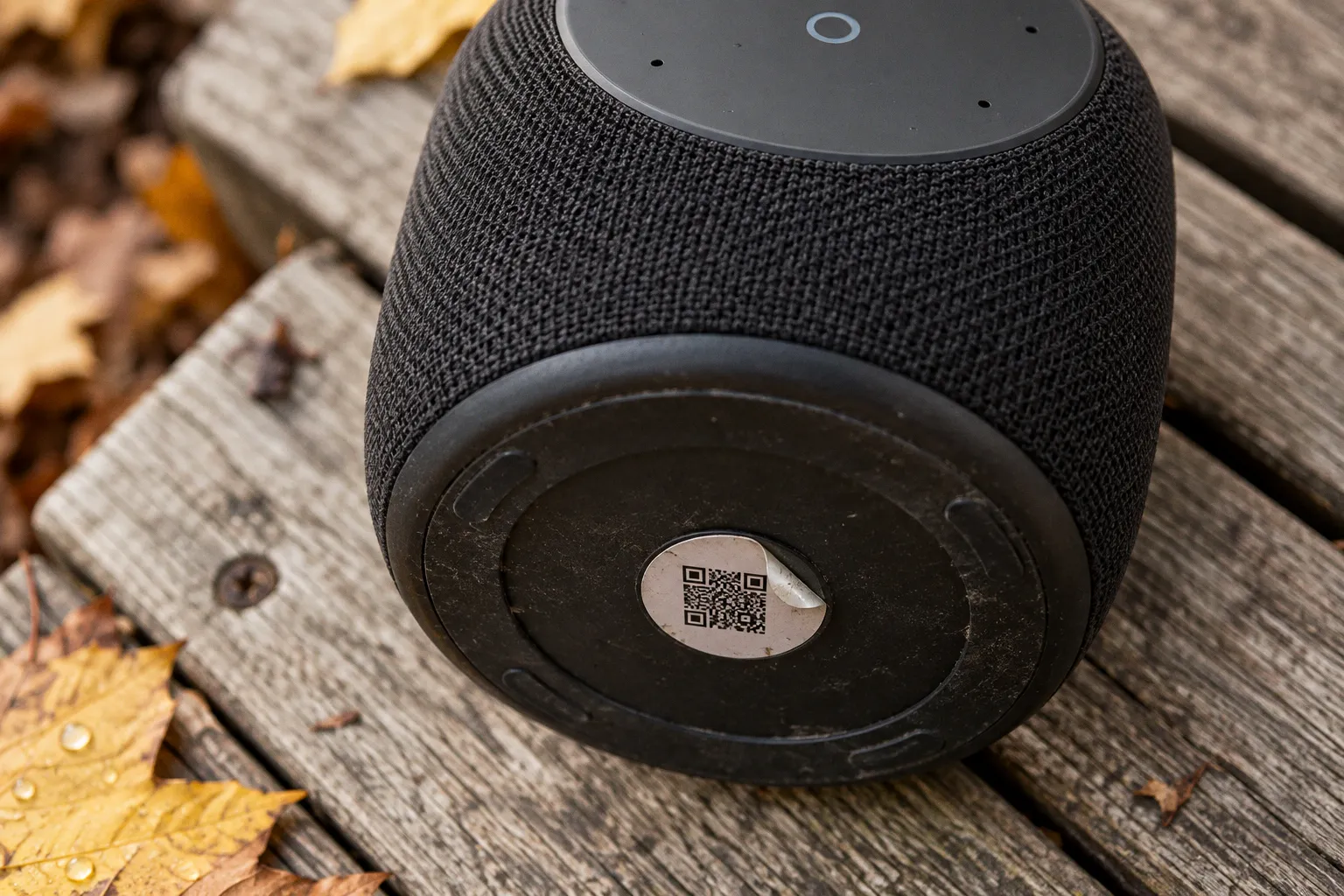
У Matter единый принцип первичного подключения: отсканируйте QR-код устройства или введите в приложении 11-значный цифровой код. Если устройство работает по Matter over Wi-Fi, смартфон сначала связывается с ним через Bluetooth. После настройки колонка-хаб принимает роль главного контроллера и администратора.
Перед началом интеграции умного дома с голосовым помощником пройдите короткую последовательность:
1. Найдите точное название модели колонки. Посмотрите в характеристиках, поддерживает ли она Zigbee, Matter или оба протокола. Не ориентируйтесь только на общую страницу бренда.
2. Проверьте список совместимых устройств. Уточните, можно ли подключить конкретную лампу, датчик или розетку к вашей экосистеме. Устройство может поддерживать Matter или Zigbee, но всё равно требовать совместимый контроллер.
3. Подготовьте приложение и данные подключения. Для Matter держите под рукой QR-код либо цифровой код. При подключении по Wi-Fi проверьте, что смартфон и устройство проходят первоначальную настройку в нужной сети.
4. Подключите сначала одно устройство. Убедитесь, что оно появляется в приложении, правильно называется и реагирует на простую команду.
5. Соберите один сценарий и проверьте его несколько раз. Только после стабильной работы добавляйте следующие устройства и условия.
Такой порядок снижает число переменных. Если сразу подключить много техники и создать несколько автоматизаций, непонятно, где искать причину сбоя: в совместимости, связи, настройке или самом сценарии.
Автономность: что будет, если пропал интернет
Слово «локальный» здесь имеет практический смысл. Некоторые сценарии на Zigbee и локальные голосовые команды в колонках со встроенным Zigbee-хабом способны выполняться напрямую, даже если отключился Wi-Fi-роутер или пропал доступ в интернет. Но это не свойство любой колонки и любого устройства.
Сначала выясните, где именно обрабатывается команда. Если колонка передает запрос облачному сервису, а тот уже отправляет сигнал устройству, без интернет-соединения такая цепочка может не сработать. Если сценарий поддерживается локально и устройства связаны с хабом по Zigbee, часть управления может сохраниться и при недоступности сети.
С Wi-Fi-устройствами правило другое: подключение к домашней беспроводной сети не означает автономность. Если для работы конкретного устройства или сценария нужны роутер, облачный сервис либо интернет, отключение этих компонентов нарушит работу. Поэтому не переносите возможности одной модели на всю систему.
Проверьте автономность на практике до того, как начнете на нее рассчитывать:
- Создайте простой локальный сценарий, например включение лампы по датчику движения.
- Проверьте, выполняется ли он при временно отключенном интернете.
- Если сценарий должен работать без роутера, отдельно выясните, сохраняется ли связь между колонкой и устройством после его отключения.
- Запишите, какие функции остались доступны: голосовое управление, расписание, реакция на датчик. Они могут вести себя по-разному.
Не проводите такую проверку во время выполнения критически важной задачи. Умную автоматику разумно считать удобным дополнением, пока вы не убедились, как она работает при сбоях связи.
Сценарии, которые не требуют ежедневного контроля
Настройка сценариев умного дома через колонку должна начинаться с конкретной бытовой повторяемости. Выберите действие, которое вы регулярно выполняете вручную, и решите, какое событие должно его запускать. Чем понятнее условие, тем проще отладка.
Автоматизация может срабатывать:
- по расписанию;
- при изменении температуры или влажности;
- при срабатывании датчика дыма;
- после голосовой ключевой фразы;
- при обнаружении движения, если сценарий и подключенное устройство поддерживают такое условие.
Например, вы можете задать включение света по датчику движения или отключение устройства по расписанию. Для каждого правила проверьте три вещи: условие запуска, само действие и поведение системы при повторном срабатывании. Если свет включается по датчику, решите, что должно происходить, когда движение обнаруживается несколько раз подряд. Если розетка выключается по расписанию, проверьте, не отключит ли она устройство в момент, когда оно вам нужно.
Названия устройств тоже влияют на удобство. Если в приложении несколько похожих ламп, голосовая команда может оказаться неоднозначной. Дайте устройствам короткие и различающиеся имена: по комнате или назначению. Затем произнесите команду так, как будете говорить в обычной ситуации. Это простая проверка, которая быстро выявляет путаницу.
Сложные правила добавляйте постепенно. Сначала убедитесь, что датчик стабильно передает событие. Затем свяжите его с одним действием. После этого добавляйте расписание или дополнительные условия, если они действительно нужны. Так вы сохраните понятную логику и не превратите приложение в набор сценариев, о которых никто не помнит.
Связь и размещение: почему датчик пропадает
Даже совместимое устройство может терять соединение. Беспроводные датчики в удаленной комнате или за толстыми стенами способны периодически терять связь с колонкой. Особенно заметна проблема, если сеть построена без отдельного хаба или mesh-системы и все устройства рассчитывают на связь с одной точкой.
Не покупайте дополнительную технику наугад. Сначала определите, где именно возникает разрыв. Если датчик стабильно работает рядом с колонкой, но пропадает в дальнем помещении, вероятная причина связана с покрытием или расположением, а не с правилами автоматизации. Переставьте колонку ближе к центру жилой зоны, повторно проверьте соединение и только затем решайте, нужно ли расширять сеть.
При масштабировании закладывайте запас мощности хаба и сети. В фактуре по теме указан ориентир 30%: такая резервная емкость помогает не строить систему на пределе, когда устройств уже столько, сколько она может обслуживать. Рассматривайте его именно как запас при планировании, а не обещание, что любая колонка потянет любое число гаджетов.
Проверяйте систему после каждого расширения. Добавили датчик — посмотрите, сохраняется ли связь в его постоянном месте. Перенесли колонку — проверьте голосовое управление и автоматизации. Эта дисциплина занимает меньше времени, чем поиск причины, когда перестают работать сразу несколько сценариев.
Безопасность: отделите бытовые устройства от рабочих
Умный дом подключен к сети, а значит, его безопасность зависит не только от пароля на Wi-Fi. По данным исследований Kaspersky, уязвимости содержат 63% IoT-устройств. Это не означает, что каждое такое устройство обязательно будет взломано. Это повод отнестись к домашней сети как к инфраструктуре, где у разных устройств разный уровень доверия.
Если маршрутизатор поддерживает создание отдельной VLAN-сети, разместите в ней устройства умного дома отдельно от компьютеров и телефонов, где хранятся личные документы и рабочие данные. Настройка зависит от модели роутера, поэтому ориентируйтесь на его интерфейс и инструкции производителя. Не меняйте сетевые параметры вслепую: сначала убедитесь, что колонка и гаджеты смогут видеть нужный контроллер.
Дополнительно используйте отдельный пароль для Wi-Fi, обновляйте приложения и прошивки, удаляйте из системы устройства, которыми больше не пользуетесь. При добавлении нового гаджета смотрите, какие разрешения и учетная запись нужны для его управления. Если устройство обещает расширенные функции через облако, выясните, какие данные обрабатываются и можно ли отключить ненужные возможности.
В описаниях защиты могут встречаться слова вроде AES-256. Не считайте одно упоминание алгоритма доказательством безопасности всей системы: значение имеют реализация, обновления, настройки сети и учетные записи. Если вы хотите разобраться, как устроены криптография и защита данных в цифровых системах, полезен информационно-аналитический обзор блокчейна, Web3 и криптографии. Для настройки домашней сети всё равно сверяйтесь с документацией своего роутера и производителя устройств.
Первый шаг к управляемому дому
Не начинайте с покупки набора датчиков. Сначала выберите одну бытовую задачу, проверьте возможности своей колонки и найдите устройство, совместимость которого подтверждена для нужного протокола. Затем настройте одно правило и проверьте, как оно работает при обычной связи и при временном отключении интернета, если для вас важна автономность.
Мой подход здесь простой: сперва должна появиться понятная польза, затем система может расти. Сегодня подключите одну лампу или датчик и дайте ему ясное имя. Завтра проверьте сценарий в реальном режиме. Только после этого добавляйте следующую автоматизацию. Именно так умная колонка становится центром управления домом, а не еще одним приложением, требующим постоянного внимания.